Domain funktionserweiterungen.de kaufen?
Wir ziehen mit dem Projekt
funktionserweiterungen.de um.
Sind Sie am Kauf der Domain
funktionserweiterungen.de interessiert?
domain@kv-gmbh.de · 0541-91531010
Domain funktionserweiterungen.de kaufen?
Wie lautet das Wort "Kontrollkästchen"?
Das Wort "Kontrollkästchen" bezieht sich auf ein kleines Kästchen, das in einer Benutzeroberfläche angezeigt wird und angeklickt werden kann, um eine Option auszuwählen oder abzuwählen. Es wird oft verwendet, um Einstellungen oder Auswahlmöglichkeiten darzustellen. **
Wie aktiviere ich Kontrollkästchen in Word?
Um Kontrollkästchen in Word zu aktivieren, musst du zuerst die Registerkarte "Entwicklertools" in der Menüleiste aktivieren. Klicke dazu auf "Datei" > "Optionen" > "Menüband anpassen" und setze ein Häkchen bei "Entwicklertools". Anschließend kannst du auf die Registerkarte "Entwicklertools" klicken und dort das Kontrollkästchen auswählen. Platziere das Kontrollkästchen an der gewünschten Stelle im Dokument und aktiviere es durch Anklicken. Nun kannst du das Kontrollkästchen verwenden, um beispielsweise eine Checkbox in einem Formular zu erstellen. **

Ähnliche Suchbegriffe für Kontrollkästchen
Top-Angebote
Produkte zum Begriff Kontrollkästchen:
-
RAVENSBURGER 22415 GraviTrax Erweiterungen Extension BuildingDie Extension Building bringt mehr Möglichkeiten und Spielspaß in die GraviTrax Bahn. Die Extension Building beinhaltet viele verschiedene Basisbauteile zum Vergrößern der Kugelbahn. Kombiniert mit einem beliebigen GraviTrax Starter-Set bringt die Extension Building noch mehr Abwechslung und Kugelspaß in das GraviTrax-Universum. Wieviel länger kann die Kugel mit den neuen Elementen rollen? GraviTrax ist ein flexibel erweiterbares, interaktives Kugelbahnsystem für Kinder ab 8 Jahren: Mit GraviTrax bauen Kinder, Jugendliche und Erwachsene nicht nur einfache Kugelbahnen. Sie erschaffen einzigartige Kugelbahnwelten. Durch das freie Konzipieren der Kugelbahnen und das Erforschen des Rollverhaltens der Kugeln wird das Verständnis für Wissenschaft geschärft und Schwerkraft hautnah erlebbar. Das GraviTrax Universum beinhaltet drei spannende Linien – CORE, PRO und POWER. Alle GraviTrax Linien und Produkte können frei miteinander kombiniert werden. Durch unzählige Erweiterungen mit klassischen Bauelementen oder Steine, die besondere Action und Tricks ermöglichen, lässt sich das GraviTrax-Universum unendlich vergrößern. So kann jeder individuell tüfteln, ausprobieren und über sich hinausbauen.21,95 €*Versand: 5,90 €Sichere Weiterleitung zum Anbieter
-
HP EliteDesk 800 G6 SFF i5 10500 8GB SSD 256GB Refurbished - Arbeitsplatz mit ErweiterungsmöglichkeitenDer HP EliteDesk 800 G6 SFF wurde für Arbeitsplätze entwickelt, die Anschlüsse und Erweiterungsmöglichkeiten benötigen, und verfügt über einen Intel Core i5-10500 mit sechs Kernen und zwölf Threads. Seine 8 GB DDR4-RAM und 256-GB-SSD bieten eine geeignete Grundlage für Dokumente, E-Mails und Verwaltungsanwendungen. Die zwei integrierten DisplayPort-Ausgänge ermöglichen die Organisation von Informationen auf mehreren Bildschirmen, während Gigabit-Ethernet die Verbindung zum lokalen Netzwerk erleichtert. Das SFF-Format bietet weiterhin vier DIMM-Steckplätze und zwei M.2-Anschlüsse für SSDs, die sich zur Anpassung des Geräts an neue Arbeitslasten eignen. 256GB SSD, der die Ladezeiten beim Öffnen von Programmen und Dokumenten gegenüber einer mechanischen Festplatte verkürzt.Zwei serienmäßig integrierte DisplayPort-Anschlüsse zum Anzeigen von Tabellenkalkulationen, Dokumenten und Anwendungen auf separaten Bildschirmen.Arbeitsspeicher über vier DIMM-Steckplätze auf bis zu 128GB erweiterbar, der Spielraum für die Anpassung des Geräts an anspruchsvollere Aufgaben bietet.SPEZIFIKATIONENProzessorIntel Core i5-10500 der 10. Generation.6 Kerne und 12 Verarbeitungsthreads.Basistakt von 3,1GHz.Maximaltakt von bis zu 4,5GHz mit Intel Turbo Boost.12MB Intel Smart Cache.Intel Q470-Chipsatz.Prozessor kompatibel mit Intel vPro-Technologie.Arbeitsspeicher8GB DDR4.Betriebsgeschwindigkeit von bis zu 2666MHz mit dem Intel Core i5-10500.4 DIMM-Steckplätze.Austauschbarer und auf bis zu 128GB erweiterbarer Arbeitsspeicher.Kompatibel mit Dual-Channel-Betrieb.Verteilung der Module abhängig von der installierten Konfiguration.Speicher256GB SSD.Plattform kompatibel mit M.2 PCIe NVMe-Speicher und SATA-Laufwerken.2 M.2-Steckplätze für SSDs.Installiertes Laufwerk durch ein kompatibles Modell mit höherer Kapazität austauschbar.Möglichkeit zur Erweiterung des Speichers je nach verfügbaren Steckplätzen, Einschüben, Halterungen und Verkabelung.Formfaktor und Schnittstelle der installierten SSD hängen von der Konfiguration dieses Geräts ab.BildschirmDesktop-PC ohne integrierten Bildschirm.Anschluss externer Monitore über zwei DisplayPort-Ausgänge.GrafikIntegrierte Intel UHD Graphics 630.Grafikspeicher wird mit dem System geteilt.Unterstützung für mehrere Monitore.In dieser Konfiguration ist keine dedizierte Grafikkarte angegeben.Anschlüsse und Verbindungen1 USB-C-Anschluss vorne mit 10Gb/s.2 USB-A-Anschlüsse vorne mit 10Gb/s.2 USB-A-Anschlüsse vorne mit 5Gb/s.2 USB-A-Anschlüsse hinten mit 10Gb/s.2 USB-A-Anschlüsse hinten mit 5Gb/s.2 USB-A-2.0-Anschlüsse hinten.2 DisplayPort-1.4-Ausgänge.1 RJ45-Gigabit-Ethernet-Anschluss.1 kombinierter Kopfhörer- und Mikrofonanschluss vorne.1 Audioausgang hinten.HDMI, VGA, zusätzlicher DisplayPort oder weitere Anschlüsse über konfigurierbaren Anschluss (optional).SD-Kartenleser (optional).Optisches Laufwerk (optional).KonnektivitätGigabit-Ethernet 10/100/1000Mbps.Intel I219-LM-Netzwerkcontroller.WLAN über kompatibles Modul oder Adapter...314,66 €*Versand: 0,00 €Sichere Weiterleitung zum Anbieter
-
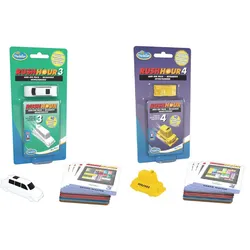
ThinkFun - Spiele-Erweiterungen - Rush Hour 3 & 4ThinkFun Rush Hour 3 & 4 Erweiterungspakete Doppelter Spielspaß für Knobelfans! Tauche tiefer in die spannende Welt von Rush Hour ein mit diesem exklusiven Erweiterungspaket, das sowohl Rush Hour 3 als auch Rush Hour 4 enthält! Zwei Erweiterungen, die dir insgesamt 80 neue, packende Herausforder...9,99 €*Versand: 3,90 €Sichere Weiterleitung zum Anbieter


-
Wie erstelle ich in Excel Kontrollkästchen?
Um Kontrollkästchen in Excel zu erstellen, gehe wie folgt vor: Klicke auf die Registerkarte "Entwicklertools" in der Menüleiste. Klicke dann auf das Symbol "Kontrollkästchen" in der Gruppe "Steuerelemente". Klicke auf das Arbeitsblatt, wo du das Kontrollkästchen platzieren möchtest, und ziehe dann die Maus, um die Größe des Kontrollkästchens festzulegen. **
-
Wie erstelle ich in Excel Kontrollkästchen?
Um Kontrollkästchen in Excel zu erstellen, musst du zuerst die Entwicklertools aktivieren. Klicke dazu auf "Datei" > "Optionen" > "Menüband anpassen" und aktiviere das Kontrollkästchen neben "Entwicklertools". Kehre dann zum Arbeitsblatt zurück, klicke auf "Entwicklertools" im Menüband und wähle das Kontrollkästchen-Symbol aus. Ziehe dann das Kontrollkästchen auf das Arbeitsblatt, um es zu platzieren. **
-
Warum speichern die Entwicklertools Kontrollkästchen nicht?
Die Entwicklertools sind in erster Linie dazu gedacht, Entwicklern beim Testen und Debuggen von Webseiten zu helfen. Sie bieten Funktionen wie das Überprüfen des HTML-Codes, das Ändern von CSS-Eigenschaften oder das Ausführen von JavaScript. Das Speichern von Kontrollkästchen ist keine Funktion, die in den Entwicklertools standardmäßig enthalten ist. Es liegt also nicht in ihrem Funktionsumfang, Kontrollkästchen zu speichern. **
-
Wo finde ich Kontrollkästchen in Word 2010?
In Word 2010 findest du Kontrollkästchen unter dem Register "Entwicklertools". Um dieses Register anzuzeigen, musst du zuerst auf "Datei" und dann auf "Optionen" klicken. Dort kannst du die Option "Entwicklertools" aktivieren. Sobald das Register angezeigt wird, findest du die Kontrollkästchen in der Gruppe "Steuerelemente". Von dort aus kannst du Kontrollkästchen in dein Dokument einfügen und sie für interaktive Formulare oder Umfragen verwenden. **

Was ist der Fachbegriff für ein Kontrollkästchen?
Der Fachbegriff für ein Kontrollkästchen ist "Checkbox". Es handelt sich dabei um eine grafische Benutzeroberflächenelement, das es dem Benutzer ermöglicht, eine oder mehrere Optionen aus einer Liste auszuwählen. Checkboxen werden häufig in Formularen, Einstellungsmenüs oder Listen verwendet. **
Wie kann ich in Excel über Kontrollkästchen hochzählen?
Um in Excel über Kontrollkästchen hochzuzählen, kannst du eine Formel verwenden, die die Anzahl der angekreuzten Kontrollkästchen zählt. Du kannst die Funktion ZÄHLENWENN verwenden, um die Anzahl der Zellen zu zählen, die den Wert "WAHR" haben. Die Formel könnte wie folgt aussehen: =ZÄHLENWENN(A1:A10,TRUE), wobei A1:A10 der Bereich ist, in dem sich die Kontrollkästchen befinden. **
Top-Angebote
Produkte zum Begriff Kontrollkästchen:
-
RAVENSBURGER 22415 GraviTrax Erweiterungen Extension BuildingDie Extension Building bringt mehr Möglichkeiten und Spielspaß in die GraviTrax Bahn. Die Extension Building beinhaltet viele verschiedene Basisbauteile zum Vergrößern der Kugelbahn. Kombiniert mit einem beliebigen GraviTrax Starter-Set bringt die Extension Building noch mehr Abwechslung und Kugelspaß in das GraviTrax-Universum. Wieviel länger kann die Kugel mit den neuen Elementen rollen? GraviTrax ist ein flexibel erweiterbares, interaktives Kugelbahnsystem für Kinder ab 8 Jahren: Mit GraviTrax bauen Kinder, Jugendliche und Erwachsene nicht nur einfache Kugelbahnen. Sie erschaffen einzigartige Kugelbahnwelten. Durch das freie Konzipieren der Kugelbahnen und das Erforschen des Rollverhaltens der Kugeln wird das Verständnis für Wissenschaft geschärft und Schwerkraft hautnah erlebbar. Das GraviTrax Universum beinhaltet drei spannende Linien – CORE, PRO und POWER. Alle GraviTrax Linien und Produkte können frei miteinander kombiniert werden. Durch unzählige Erweiterungen mit klassischen Bauelementen oder Steine, die besondere Action und Tricks ermöglichen, lässt sich das GraviTrax-Universum unendlich vergrößern. So kann jeder individuell tüfteln, ausprobieren und über sich hinausbauen.21,95 €*Versand: 5,90 €Sichere Weiterleitung zum Anbieter
-
Wie lautet das Wort "Kontrollkästchen"?
Das Wort "Kontrollkästchen" bezieht sich auf ein kleines Kästchen, das in einer Benutzeroberfläche angezeigt wird und angeklickt werden kann, um eine Option auszuwählen oder abzuwählen. Es wird oft verwendet, um Einstellungen oder Auswahlmöglichkeiten darzustellen. **
-
Wie aktiviere ich Kontrollkästchen in Word?
Um Kontrollkästchen in Word zu aktivieren, musst du zuerst die Registerkarte "Entwicklertools" in der Menüleiste aktivieren. Klicke dazu auf "Datei" > "Optionen" > "Menüband anpassen" und setze ein Häkchen bei "Entwicklertools". Anschließend kannst du auf die Registerkarte "Entwicklertools" klicken und dort das Kontrollkästchen auswählen. Platziere das Kontrollkästchen an der gewünschten Stelle im Dokument und aktiviere es durch Anklicken. Nun kannst du das Kontrollkästchen verwenden, um beispielsweise eine Checkbox in einem Formular zu erstellen. **
-
Wie erstelle ich in Excel Kontrollkästchen?
Um Kontrollkästchen in Excel zu erstellen, gehe wie folgt vor: Klicke auf die Registerkarte "Entwicklertools" in der Menüleiste. Klicke dann auf das Symbol "Kontrollkästchen" in der Gruppe "Steuerelemente". Klicke auf das Arbeitsblatt, wo du das Kontrollkästchen platzieren möchtest, und ziehe dann die Maus, um die Größe des Kontrollkästchens festzulegen. **
-
Wie erstelle ich in Excel Kontrollkästchen?
Um Kontrollkästchen in Excel zu erstellen, musst du zuerst die Entwicklertools aktivieren. Klicke dazu auf "Datei" > "Optionen" > "Menüband anpassen" und aktiviere das Kontrollkästchen neben "Entwicklertools". Kehre dann zum Arbeitsblatt zurück, klicke auf "Entwicklertools" im Menüband und wähle das Kontrollkästchen-Symbol aus. Ziehe dann das Kontrollkästchen auf das Arbeitsblatt, um es zu platzieren. **
Ähnliche Suchbegriffe für Kontrollkästchen
-
HP EliteDesk 800 G6 SFF i5 10500 8GB SSD 256GB Refurbished - Arbeitsplatz mit ErweiterungsmöglichkeitenDer HP EliteDesk 800 G6 SFF wurde für Arbeitsplätze entwickelt, die Anschlüsse und Erweiterungsmöglichkeiten benötigen, und verfügt über einen Intel Core i5-10500 mit sechs Kernen und zwölf Threads. Seine 8 GB DDR4-RAM und 256-GB-SSD bieten eine geeignete Grundlage für Dokumente, E-Mails und Verwaltungsanwendungen. Die zwei integrierten DisplayPort-Ausgänge ermöglichen die Organisation von Informationen auf mehreren Bildschirmen, während Gigabit-Ethernet die Verbindung zum lokalen Netzwerk erleichtert. Das SFF-Format bietet weiterhin vier DIMM-Steckplätze und zwei M.2-Anschlüsse für SSDs, die sich zur Anpassung des Geräts an neue Arbeitslasten eignen. 256GB SSD, der die Ladezeiten beim Öffnen von Programmen und Dokumenten gegenüber einer mechanischen Festplatte verkürzt.Zwei serienmäßig integrierte DisplayPort-Anschlüsse zum Anzeigen von Tabellenkalkulationen, Dokumenten und Anwendungen auf separaten Bildschirmen.Arbeitsspeicher über vier DIMM-Steckplätze auf bis zu 128GB erweiterbar, der Spielraum für die Anpassung des Geräts an anspruchsvollere Aufgaben bietet.SPEZIFIKATIONENProzessorIntel Core i5-10500 der 10. Generation.6 Kerne und 12 Verarbeitungsthreads.Basistakt von 3,1GHz.Maximaltakt von bis zu 4,5GHz mit Intel Turbo Boost.12MB Intel Smart Cache.Intel Q470-Chipsatz.Prozessor kompatibel mit Intel vPro-Technologie.Arbeitsspeicher8GB DDR4.Betriebsgeschwindigkeit von bis zu 2666MHz mit dem Intel Core i5-10500.4 DIMM-Steckplätze.Austauschbarer und auf bis zu 128GB erweiterbarer Arbeitsspeicher.Kompatibel mit Dual-Channel-Betrieb.Verteilung der Module abhängig von der installierten Konfiguration.Speicher256GB SSD.Plattform kompatibel mit M.2 PCIe NVMe-Speicher und SATA-Laufwerken.2 M.2-Steckplätze für SSDs.Installiertes Laufwerk durch ein kompatibles Modell mit höherer Kapazität austauschbar.Möglichkeit zur Erweiterung des Speichers je nach verfügbaren Steckplätzen, Einschüben, Halterungen und Verkabelung.Formfaktor und Schnittstelle der installierten SSD hängen von der Konfiguration dieses Geräts ab.BildschirmDesktop-PC ohne integrierten Bildschirm.Anschluss externer Monitore über zwei DisplayPort-Ausgänge.GrafikIntegrierte Intel UHD Graphics 630.Grafikspeicher wird mit dem System geteilt.Unterstützung für mehrere Monitore.In dieser Konfiguration ist keine dedizierte Grafikkarte angegeben.Anschlüsse und Verbindungen1 USB-C-Anschluss vorne mit 10Gb/s.2 USB-A-Anschlüsse vorne mit 10Gb/s.2 USB-A-Anschlüsse vorne mit 5Gb/s.2 USB-A-Anschlüsse hinten mit 10Gb/s.2 USB-A-Anschlüsse hinten mit 5Gb/s.2 USB-A-2.0-Anschlüsse hinten.2 DisplayPort-1.4-Ausgänge.1 RJ45-Gigabit-Ethernet-Anschluss.1 kombinierter Kopfhörer- und Mikrofonanschluss vorne.1 Audioausgang hinten.HDMI, VGA, zusätzlicher DisplayPort oder weitere Anschlüsse über konfigurierbaren Anschluss (optional).SD-Kartenleser (optional).Optisches Laufwerk (optional).KonnektivitätGigabit-Ethernet 10/100/1000Mbps.Intel I219-LM-Netzwerkcontroller.WLAN über kompatibles Modul oder Adapter...314,66 €*Versand: 0,00 €Sichere Weiterleitung zum Anbieter
-
ThinkFun - Spiele-Erweiterungen - Rush Hour 3 & 4ThinkFun Rush Hour 3 & 4 Erweiterungspakete Doppelter Spielspaß für Knobelfans! Tauche tiefer in die spannende Welt von Rush Hour ein mit diesem exklusiven Erweiterungspaket, das sowohl Rush Hour 3 als auch Rush Hour 4 enthält! Zwei Erweiterungen, die dir insgesamt 80 neue, packende Herausforder...9,99 €*Versand: 3,90 €Sichere Weiterleitung zum Anbieter
-
Warum speichern die Entwicklertools Kontrollkästchen nicht?
Die Entwicklertools sind in erster Linie dazu gedacht, Entwicklern beim Testen und Debuggen von Webseiten zu helfen. Sie bieten Funktionen wie das Überprüfen des HTML-Codes, das Ändern von CSS-Eigenschaften oder das Ausführen von JavaScript. Das Speichern von Kontrollkästchen ist keine Funktion, die in den Entwicklertools standardmäßig enthalten ist. Es liegt also nicht in ihrem Funktionsumfang, Kontrollkästchen zu speichern. **
-
Wo finde ich Kontrollkästchen in Word 2010?
In Word 2010 findest du Kontrollkästchen unter dem Register "Entwicklertools". Um dieses Register anzuzeigen, musst du zuerst auf "Datei" und dann auf "Optionen" klicken. Dort kannst du die Option "Entwicklertools" aktivieren. Sobald das Register angezeigt wird, findest du die Kontrollkästchen in der Gruppe "Steuerelemente". Von dort aus kannst du Kontrollkästchen in dein Dokument einfügen und sie für interaktive Formulare oder Umfragen verwenden. **
-
Was ist der Fachbegriff für ein Kontrollkästchen?
Der Fachbegriff für ein Kontrollkästchen ist "Checkbox". Es handelt sich dabei um eine grafische Benutzeroberflächenelement, das es dem Benutzer ermöglicht, eine oder mehrere Optionen aus einer Liste auszuwählen. Checkboxen werden häufig in Formularen, Einstellungsmenüs oder Listen verwendet. **
-
Wie kann ich in Excel über Kontrollkästchen hochzählen?
Um in Excel über Kontrollkästchen hochzuzählen, kannst du eine Formel verwenden, die die Anzahl der angekreuzten Kontrollkästchen zählt. Du kannst die Funktion ZÄHLENWENN verwenden, um die Anzahl der Zellen zu zählen, die den Wert "WAHR" haben. Die Formel könnte wie folgt aussehen: =ZÄHLENWENN(A1:A10,TRUE), wobei A1:A10 der Bereich ist, in dem sich die Kontrollkästchen befinden. **
* Alle Preise verstehen sich inklusive der gesetzlichen Mehrwertsteuer und ggf. zuzüglich Versandkosten. Die Angebotsinformationen basieren auf den Angaben des jeweiligen Shops und werden über automatisierte Prozesse aktualisiert. Eine Aktualisierung in Echtzeit findet nicht statt, so dass es im Einzelfall zu Abweichungen kommen kann. ** Hinweis: Teile dieses Inhalts wurden von KI erstellt.